
Kurva S di Excel dibuat dari tiga bahan: bobot setiap item pekerjaan dari RAB, sebaran bobot itu ke jadwal mingguan, dan grafik garis dari progres kumulatif. Dengan rumus yang tepat, Excel menghitung rencana kumulatif otomatis, sehingga Anda tinggal mengisi realisasi setiap minggu.
Artikel ini memakai contoh proyek gudang senilai Rp1 miliar dengan 5 item pekerjaan dan durasi 10 minggu.
Langkah 1: Siapkan tabel RAB
Buat kolom berikut di sheet baru:
| Kolom | Isi | Rumus (baris 10) |
|---|---|---|
| A | No | — |
| B | Uraian pekerjaan | — |
| C | Satuan | — |
| D | Volume | — |
| E | Harga satuan (Rp) | — |
| F | Jumlah (Rp) | =D10*E10 |
| G | Bobot (%) | =F10/$F$25 |
Di baris total (misalnya baris 25), isi =SUM(F10:F24). Format kolom G sebagai persen.
Contoh hasil:
| Uraian | Jumlah (Rp) | Bobot |
|---|---|---|
| Pekerjaan persiapan | 50.000.000 | 5,0% |
| Pekerjaan tanah | 50.000.000 | 5,0% |
| Pekerjaan struktur beton | 525.000.000 | 52,5% |
| Pekerjaan atap | 240.000.000 | 24,0% |
| Pekerjaan finishing & MEP | 135.000.000 | 13,5% |
| Total | 1.000.000.000 | 100% |
Langkah 2: Tambahkan kolom minggu
Di sebelah kanan tabel RAB, buat kolom M1, M2, … M12. Di setiap baris item, isi berapa persen item itu dikerjakan pada minggu tersebut. Contoh: pekerjaan tanah dikerjakan 50% di M1 dan 50% di M2.
Pastikan total setiap baris = 100%. Tambahkan kolom cek: =IF(ABS(SUM(H10:S10)-1)<0.0001,"OK","Cek").
Kesalahan paling umum: mengisi persen proyek di kolom minggu, padahal yang benar adalah persen item. Excel yang akan mengalikan dengan bobot.
Langkah 3: Hitung rencana per minggu
Di bawah tabel, buat baris Rencana per minggu. Untuk kolom M1:
=SUMPRODUCT($G$10:$G$24,H10:H24)
Rumus ini menjumlahkan bobot item × persen item di minggu itu. Salin ke kanan sampai M12.
Langkah 4: Hitung rencana kumulatif
Buat baris Rencana kumulatif:
- M1:
=H27(sama dengan rencana minggu 1) - M2:
=H28+I27, lalu salin ke kanan.
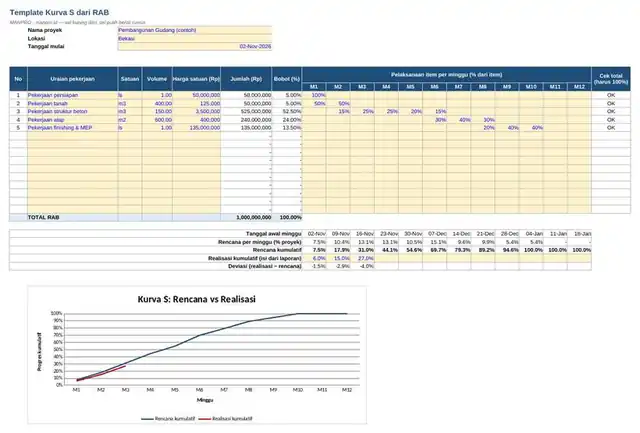
Hasil contoh: 7,5% (M1), 17,9% (M2), 31,0% (M3), 44,1% (M4) … 100% (M10).
Langkah 5: Isi realisasi kumulatif setiap minggu
Buat baris Realisasi kumulatif dan isi dari laporan lapangan setiap minggu. Biarkan kosong untuk minggu yang belum berjalan.
Tambahkan baris Deviasi: =IF(H29="","",H29-H28). Nilai negatif berarti proyek terlambat.
Langkah 6: Buat grafik kurva S
- Blok baris Rencana kumulatif dan Realisasi kumulatif (tahan Ctrl untuk memilih dua baris).
- Insert → Charts → Line.
- Klik kanan grafik → Select Data → Horizontal (Category) Axis Labels → pilih baris M1–M12.
- Atur sumbu Y dari 0% sampai 100%.
- Agar garis realisasi berhenti di minggu terakhir yang diisi: klik kanan grafik → Select Data → Hidden and Empty Cells → pilih Gaps.
Download template kurva S Excel
Tidak ingin membuat dari nol? Template Kurva S dari RAB dari tim MANPRO sudah berisi semua rumus di atas, kolom cek, dan grafik otomatis.
Download gratis: Template Kurva S dari RAB (Excel)
Isi data singkat di bawah, file langsung terunduh. Template berisi tabel RAB dengan bobot otomatis, jadwal pelaksanaan mingguan, serta grafik kurva S rencana vs realisasi lengkap dengan deviasinya.
Keterbatasan kurva S di Excel
Excel cukup untuk satu proyek kecil. Masalah mulai muncul ketika:
- Realisasi harus diketik ulang dari laporan lapangan setiap minggu.
- Ada beberapa proyek dengan file Excel terpisah.
- Owner dan konsultan MK meminta versi terbaru, dan file mulai beredar dalam banyak versi.
Di aplikasi kurva S MANPRO, realisasi masuk otomatis dari laporan harian yang sudah disetujui pengawas, sehingga kurva S selalu terbaru untuk semua pihak. Pelajari lebih lanjut tentang kurva S proyek konstruksi.
Pertanyaan yang sering diajukan
Apakah kurva S bisa dibuat per hari, bukan per minggu? Bisa, dengan kolom per hari. Namun untuk proyek lebih dari 2 bulan, kolom mingguan lebih mudah dibaca dan umum dipakai untuk laporan.
Kenapa total bobot saya tidak 100%? Biasanya karena ada baris RAB kosong yang ikut dihitung, atau total RAB di rumus bobot tidak dikunci dengan tanda $.
Apakah kurva S bisa dibuat di Google Sheets? Bisa. Rumus SUMPRODUCT dan grafik garis bekerja sama di Google Sheets.
Konsultasikan proyek Anda
Masih memantau proyek lewat Excel dan grup WhatsApp? MANPRO menyatukan laporan harian, kurva S, jadwal dan dokumen proyek dalam satu platform untuk kontraktor, MK dan owner. Tim kami bantu menyesuaikan alur kerja dengan proyek Anda.
Konsultasi dengan tim ahli kami · Hubungi sekarang via WhatsApp